Convertire libri da DOCX a EPUB con Calibre
Uno dei migliori strumenti per convertire manoscritti da un formato all’altro è senza dubbio Calibre (freeware multipiattaforma). A dispetto di altri software è piuttosto intuitivo e – dopo averci smanettato per un po’ – utilizzarlo diventa alquanto semplice. Partiamo subito dai presupposti di base. Calibre può sembrare macchinoso all’inizio ma i passaggi per convertire un libro realizzato con Word Office in ePub (il formato ideale per la pubblicazione, ad oggi, di un ebook) sono piuttosto semplici, vediamo quali.
Per chi è già pratico dell’argomento, saltare direttamente al paragrafo sotto: Risolvere il problema della formattazione mancante dopo la conversione.
- Installato il programma sul PC (lavorare in desktop è l’ideale), lo apriamo. L’interfaccia che vedrete negli screenshots sotto è in inglese per comodità di traduzione ma cliccando su Preferenze si può scegliere la lingua che si preferisce, che solitamente viene selezionata durante l’installazione.
- Nel menu in alto, cliccare su “Aggiungi libri“. E caricate il vostro manoscritto in formato doc o docx (non è consigliabile convertire dal PDF). Lo ritroverete poi nell’elenco in primo piano della biblioteca di Calibre.
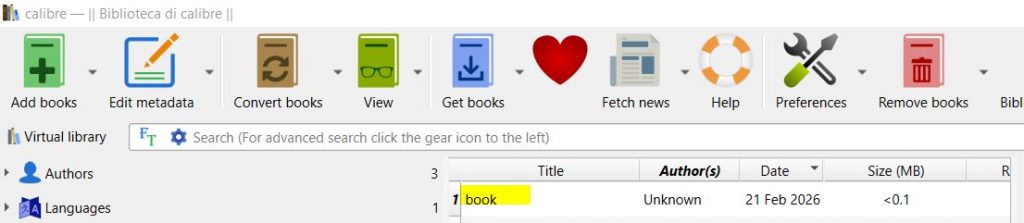
3. A questo punto, per convertirlo in ePub, selezionare il libro e cliccare su “Converti libri“, sempre nel menu in alto. Vedi immagine sopra.
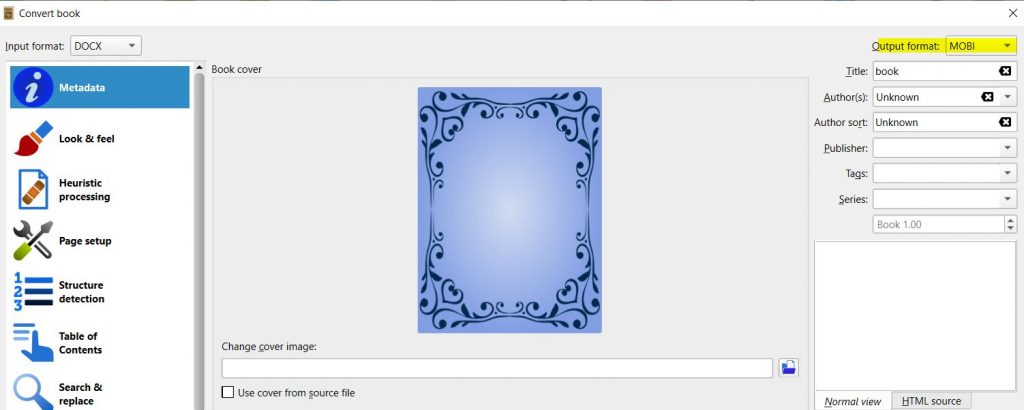
4. Adesso, nel menu a tendina sulla destra, scegliete il formato EPUB. Inserite subito sotto i metadati: il titolo del libro, l’autore (o anche più d’uno), etc…
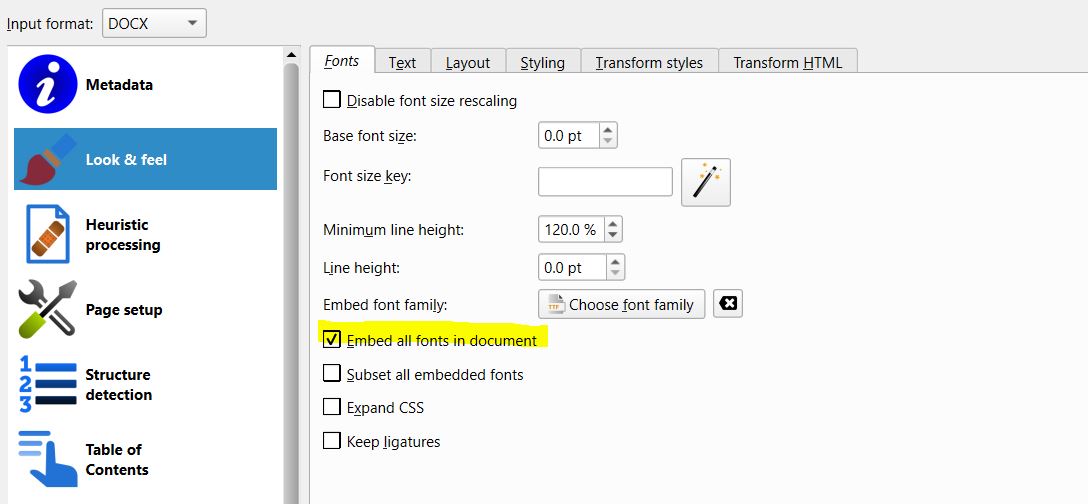
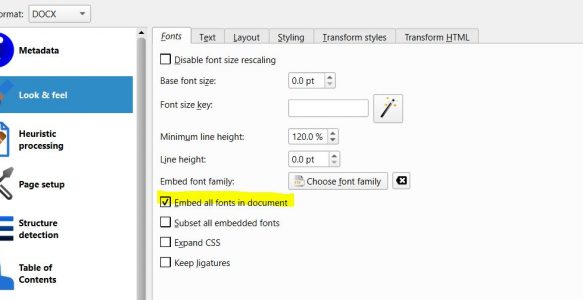
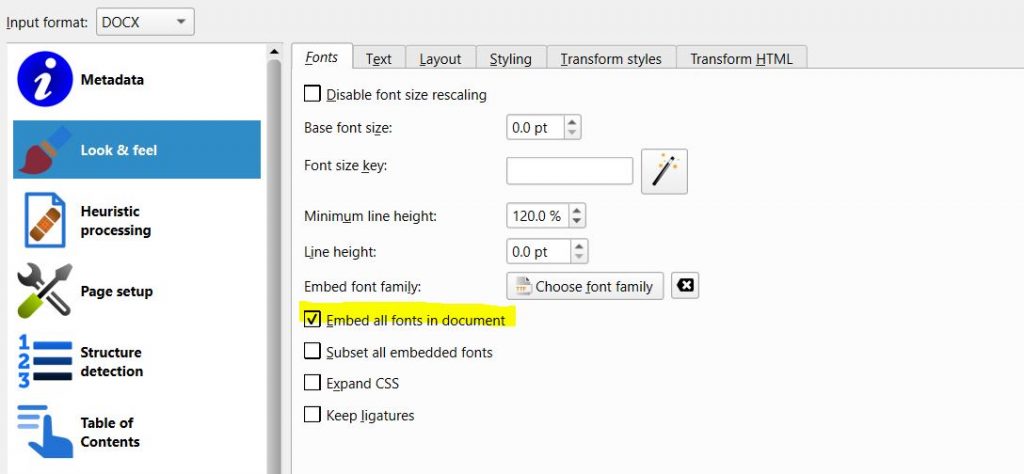
5. Inserire la copertina del libro andando su “Cambia immagine copertina”, e selezionatela dal vostro PC. Dopodiché cliccare su “Aspetto“, nel menu a sinistra, qui dovete mettere la spunta solo su una voce: “Integra tutti i caratteri nel documento” (vedi immagine sotto).
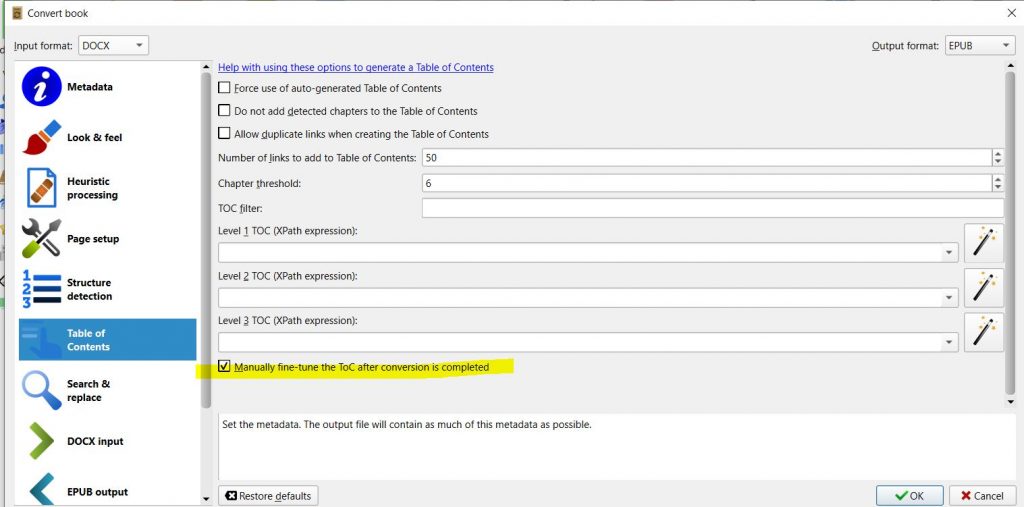
6. Per quanto riguarda l’indice dell’ebook, a volte Calibre non riesce a rilevarlo correttamente, quindi, per evitare sfasamenti o link mancanti, sempre nel menu a sinistra di Calibre, cliccare su “Indice” e mettere la spunta dove dice “Perfeziona manualmente l’indice dopo aver completato la conversione“
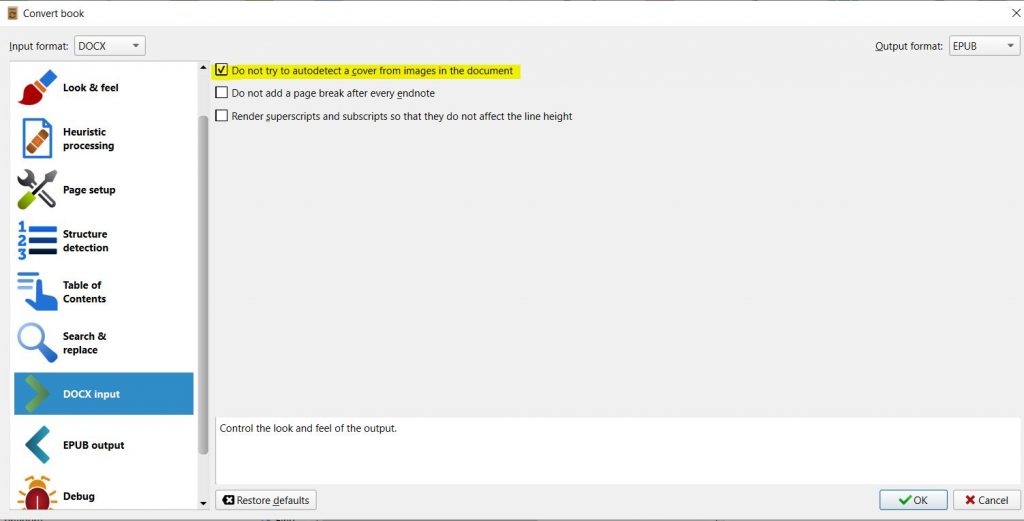
7. Ultimo passaggio. Talvolta Calibre tende a sovrapporre immagini presenti nel libro alla copertina, per evitare che ciò accada, cliccare su Input DOCX sempre nel menu a sinistra, e selezionare con la spunta la voce: “Non provare a rilevare automaticamente una copertina dalle immagini del documento“.
8. Cliccare su OK e fatto. Questi sono i passaggi base per convertire un libro da docx a epub.
9. Alla fine della conversione vi apparirà la schermata per definire l’Indice manualmente, dove potrete eliminare, aggiungre voci o rilevarle tramite links o headings presenti nel testo.
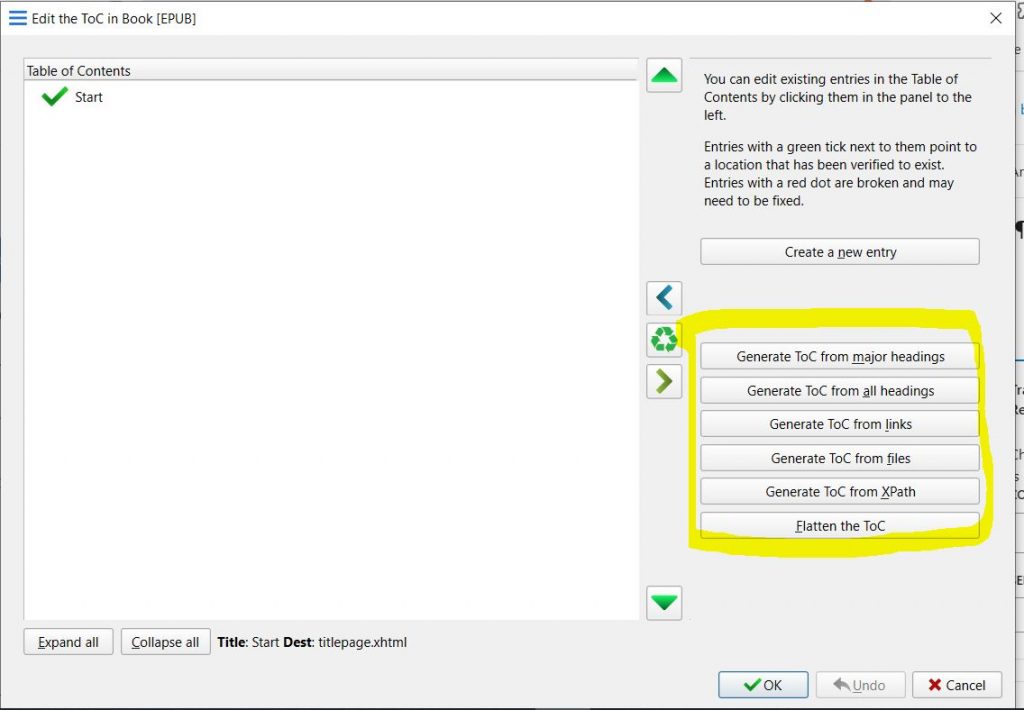
10. Quando siete soddisfatti del risultato confermare cliccando su OK.
Risolvere il problema della formattazione mancante dopo la conversione
Arrivati a fine conversione avrete il vostro manoscritto convertito in ePub e pronto per la pubblicazione su qualsiasi piattaforma o vetrina per ebook. Ma, se dopo un controllo del testo a occhio, sullo stesso Calibre (infatti troverete il vostro libro convertito esattamente di fianco alla versione docx…
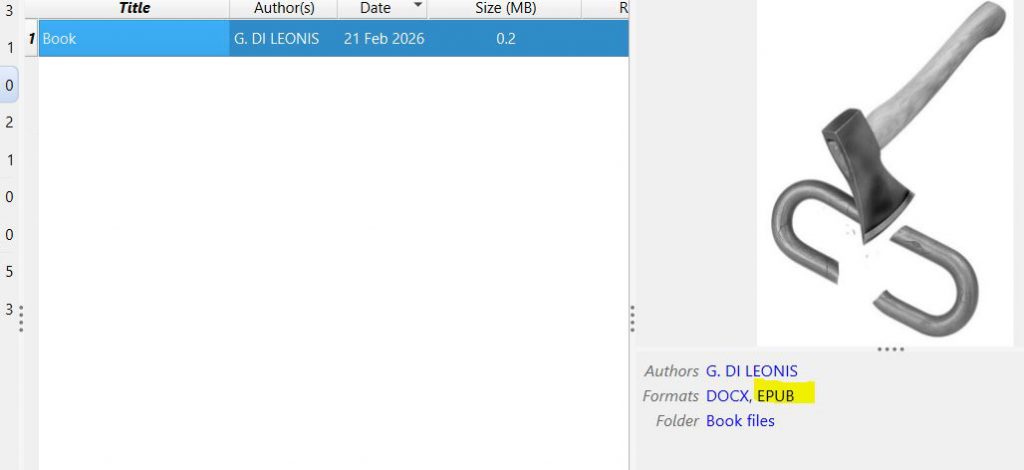
Dicevo, se dopo un controllo a occhio del testo, cliccando sulla versione EPUB dopo convertita, vi risulta che parte della formattazione è mancante (grassetto, corsivo o altro), allora c’è bisogno di un ulteriore passaggio. Calibre, purtroppo, nella versione attuale e nel momento in cui questo articolo viene pubblicato, non riesce a riconoscere tutte le classi di codice inserire da Word Office (almeno quelle delle versioni più recenti del programma di Windows).
La soluzione più semplice è convertire il libro da docx in HTML prima di caricarlo su Calibre e riconvertirlo in EPUB seguendo gli stessi passaggi mostrati sopra. Questo si può fare direttamente con Word Office, al momento del salvataggio del file, cliccare su:
File –> Salva con nome… –> selezionare la cartella di destinazione –> e nel menu a tendina di fianco a Salva come: scegliere Pagina Web (*.htm, *.html)
Fine. C’è un altro problema però, che si pone nel caso il vostro manoscritto in docx includa delle immagini. In quest’ultimo caso, salvare in html comporta la comparsa di una cartella separata con i file delle immagini e Calibre non è in grado di incorporarle quando caricate il file in HTML del libro. Dovrete aggiungerle a mano modificando l’epub con Calibre stesso “Modifica libro”.
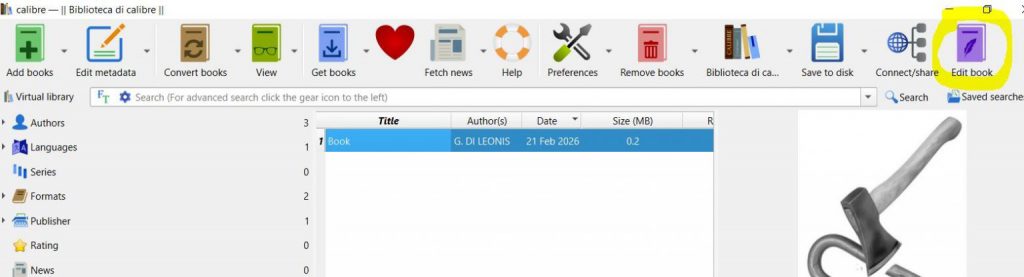
Cosa che può anche non essere un problema se masticate di codice html e css, e se le immagini sono poche. In caso contrario occorrono ancora un altro paio di passaggi.
Per far conservare le immagini e il testo in un unico file che Calibre possa leggere, che sia quindi compatibile, non è possibile al momento salvare con Word Office da docx nel formato .MHT, che ci avrebbe fatto molto comodo (Calibre però non lo supporta, sempre al momento in cui sto scrivendo), quindi un’alternativa è il formato HTMLZ. Non fatevi spaventare da tutte queste sigle, il procedimento è più semplice a farsi che a dirsi.
Non convertire in HTMLZ direttamente da Calibre (docx –> htmlz), sebbene l’opzione sia disponibile si trascinerà dietro gli stessi errori di formattazione.
Usare un servizio terzo, anche di quelli disponibili online come questo https://freefileconvert.com/docx-htmlz
Una volta ottenuto il vostro manoscritto convertito in HTMLZ, comprensivo di immagini e con la giusta formattazione (che potete controllare aprendolo direttamente con Calibre), eseguite lo stesso procedimento spiegato all’inizio di quest’articolo, per convertire da HTMLZ –> EPUB. Problema risolto.